Seperti yang kita ketahui bahwa komputer memliki banyak sekali komponen. Tapi kita tidak tahu apa-apa tentang komponen-komponen tersebut.
Maka dari itu, untuk kali ini saya akan membahas mengenai komponen-komponen yang ada di komputer beserta fungsinya. Sebagai berikut :
CPU (Central Processing Unit) adalah sebuah perangkat keras komputer yang memahami dan melaksanakan perintah dan data dari perangkat lunak.
Fungsi utama dari CPU yaitu melakukan operasi aritmetika dan logika terhadap data yang diambil dari memori atau dari informasi yang dimasukkan melalui beberapa perangkat keras seperti keyboard, scanner maupun mouse. Dengan kata lain CPU lah yang mengatur semua aktivitas yang ada pada komputer.
RAM (Random Access Memory) adalah sebuah tipe penyimpanan komputer yang isinya dapat diakses dalam waktu yang tetap tidak memperdulikan letak data tersebut dalam memori.
Secara umum fungsi RAM adalah untuk membaca dan menyimpan data. Perlu diketahui semakin besar RAM pada komputer, maka akan mempercepat proses di komputer itu sendiri dan juga memaksimalkan performanya.
Motherboard adalah Papan Sirkuit Cetak (
Printed Circuit Board, disingkat PCB) yang memuat komponen-komponen utama komputer atau perangkat lainnya. Dengan konektor, papan sirkuit lainnya (daughterboard seperti VGA Card) dapat diselipkan/dicolokkan.
Dengan adanya motherboard, komponen-komponen utama komputer dapat berkomunikasi satu sama lain dalam sebuah sistem, seperti CPU, memory card dan hard disk.
Dari pengertian di atas dapat disimpulkan bahwa fungsi Motherboard adalah menghubungkan semua komponen utama komputer agar dapat berkomunikasi satu sama lain.
4. Heatsink
Heatsink adalah logam dengan design khusus yang terbuat dari alumuniun atau tembaga yang berfungsi untuk memperluas transfer panas dari sebuah prosesor. Perpindahan panas terjadi menggunakan aliran udara di dalam casing. jadi metode pendinginan ini tidak cukup efektif, karena sangat bergantung kepada aliran udara di dalam casing. Jika aliran udaranya terganggu, maka bisa dipastikan prosesor akan kepanansan
5. VGA Card
VGA Card (Video Graphics Array) ini biasa dinamakan juga dengan video card, video adapter, display card, graphics card, graphics board, display adapter atau graphics adapter.
Istilah VGA sendiri juga sering digunakan untuk mengacu kepada resolusi layar berukuran 640×480, apapun pembuat perangkat keras kartu grafisnya. Kartu VGA berguna untuk menerjemahkan keluaran komputer ke monitor.
Untuk proses desain grafis atau bermain permainan video, diperlukan kartu grafis yang berdaya tinggi. Produsen kartu grafis yang terkenal antara lain ATI dan NVIDIA.
6. Hard Disk
Hard Disk adalah sebuah komponen perangkat keras untuk mendukung komputer atau laptop dalam menyediakan ruang untuk menyimpan data atau output dari berbagai proses data di komputer.
Umumnya hard disk berbentuk kotak dan didalamnya terdapat piringan sebagai tempat data yang disimpan, dan bersifat permanen dalam menyimpan data walaupun kamu mematikannya. Kecuali akan hilang data tersebut jika kamu menghapus secara manual atau hard disk terserang virus.
Fungsi Hard disk pada umumnya untuk menyimpan data secara permanen didalam seluruh sector yang terdapat didalam disk yang tersedia baik itu untuk read dan write.
7. Monitor
Monitor adalah perangkat keras yang digunakan sebagai alat output data secara grafis pada sebuah CPU, monitor juga kerap disebut sebagai layar tampilan komputer.
Secara umum Monitor berfungsi sebagai output dari memori komputer atau central processing unit berupa biner. Ini harus diubah menjadi bahasa manusia dan ditampilkan ke monitor sehingga bisa dibaca oleh pengguna.
8. Keyboard
Keyboard adalah perangkat keras komputer yang berupa kumpulan tombol - tombol berisi huruf, simbol, angka dan singkatan tertentu yang tiap tombol memiliki fungsi yang berbeda - beda.
Fungsi Keyboard pada dasarnya adalah untuk memberikan masukan ke dalam komputer berupa huruf, angka, navigasi dan beberapa perintah lain yang dapat dilakukan dengan kombinasi tombol pada keyboard.
9. Mouse
Mouse adalah perangkat keras komputer yang menunjang kebutuhan pengguna untuk mengarahkan kursor pada layar dan melakukan perintah melalui klik maupun scrollign.
Fungsi Mouse adalah untuk memberikan masukan dan mengarahkan operasi yang harus dilakukan dengan kursor yang dikontrol oleh pengguna.
10. ROM
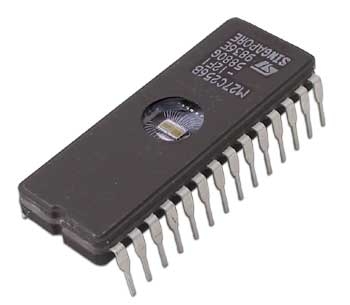
ROM adalah singkatan dari Read Only Memory yaitu suatu perangkat keras pada komputer atau PC yang berupa chip memori semikonduktor yang isinya hanya bisa dibaca saja. ROM tidak dapat digolongkan sebagai RAM (Random Access Memory), walaupun keduanya mempunyai kesamaan yaitu dapat diakses secara acak atau random. ROM (Read Only Memory) berbeda dengan RAM (Random Access Memory).
Fungsi ROM (Read Only Memory) adalah sebagai media penyimpanan firmware, yaitu perangkat lunak atau lebih sering disebut software, yang berhubungan dengan perangkat keras (hardware). seperti ROM BIOS, dimana BIOS (Basic Input Output System) tersebut dapat langsung di eksekusi secara cepat, tanpa harus menunggu untuk menyalakan perangkat media penyimpanan lainnya lebih dulu seperti yang pada umumnya terjadi pada alat penyimpanan lain. Walaupun memori ROM hanya dapat dibaca saja, akan tetapi data pada memori ini dapat di tulis ulang.
Demikian informasi yang saya berikan mengenai komponen-komponen komputer beserta fungsinya. Semoga artikel ini dapat membantu kalian. Jika ada salah kata, saya mohon maaf. Sampai jumpa di postingan berikutnya.